
يمكنك أيضًا استخدام أداة References لـ إنشاء جدول محتويات تلقائيًا أو إنشاء قالب مصمم مسبقًا لاستخدامه أكثر من مرة.
إليك كيفية إنشاء كتب إلكترونية رائعة بنفسك بجهد قليل.
تنسيق الكتاب الإلكتروني
هناك أكثر من 20 نوعًا من تنسيقات الكتب الإلكترونية الشائعة اليوم، وعلى الرغم من أن بعض التنسيقات قابلة للقراءة على مجموعة واسعة من الأجهزة، سيجد المستخدمون أنه لا يوجد تنسيق واحد قابل للقراءة على جميع الأجهزة، علاوة على ذلك، يرجع ذلك بسبب أن أحجام الشاشة تختلف بين الأجهزة وأحجام الصفحات وتنسيقات الصور والمكونات الأخرى تختلف.

إذا كنت تريد أن يكون كتابك الإلكتروني قابلاً للقراءة على أجهزة متعددة، فستحتاج إلى حفظه بتنسيقات متعددة، إن اختيار نوع القارئ الإلكتروني الذي تستهدفه سيحدد التنسيق الذي يمكن استخدامه ومن هناك سنحتاج إلى معرفة المواصفات الدقيقة لكل جهاز حتى نتمكن من تصميم الكتاب الإلكتروني بشكل مناسب.
أكثر تنسيقات الكتاب الإلكتروني شيوعًا هي تلك التي يمكن لمعظم الأجهزة قراءتها، بما في ذلك النص العادي وAdobe PDF وePub وHTML، يمكن لمعظم أجهزة القراءة الإلكترونية أيضًا عرض الصور، عليك أن تعلم أيضا أن بعض الأجهزة مثل Amazon’s Kindle بها شاشات سوداء وبيضاء فقط، فإذا كنت تريد أن يقرأ الأشخاص كتابك الإلكتروني على قارئ إلكتروني بشاشة أبيض وأسود، فتأكد من أن الصورة لا تزال تبدو جيدة بالأبيض والأسود.
تصميم كتاب إلكتروني في برنامج Word
في Word، يمكن للمستخدمين حفظ الملفات بتنسيق doc وpdf وhtml ثم استخدام برامج أخرى لتحويل الملف إلى التنسيق الذي يحتاجونه.
- للبدء، قم بإنشاء مستند Word جديد.
- إذا كنت تخطط لإنشاء عدة كتب فقم بتصميم تخطيط أساسي وحفظه كقالب Word لاستخدامه لكل كتاب جديد.
أضف صفحة العنوان title page
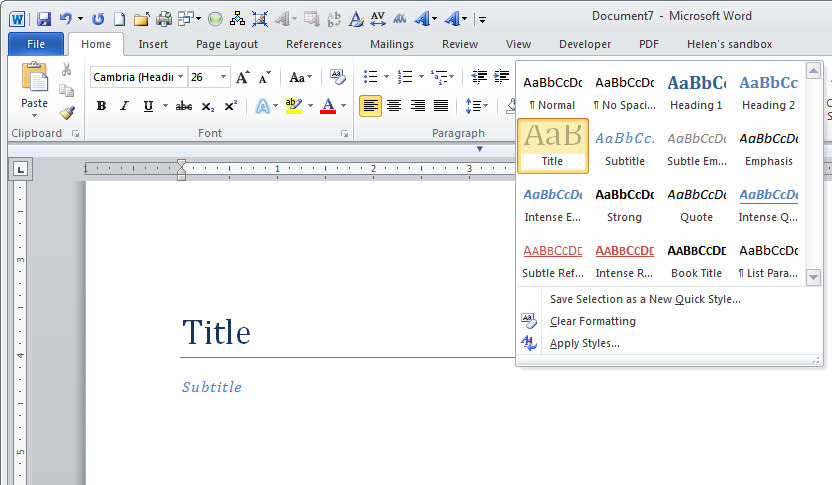
- ابدأ بصفحة العنوان title page، واكتب عنوان الكتاب، والعنوان الفرعي واسم المؤلف والتفاصيل الأخرى التي يجب أن تظهر في هذه الصفحة.
- حدد نمط النص وقم بتغيير التنسيق بالنقر فوق Title style في قائمة Styles في علامة التبويب Home في Ribbon toolbar.
- حدد أيضا نمط النص للعناوين الفرعية subheadings وانقر على Subtitles style (إذا لم يظهر في Style gallery list، اضغط Ctrl-Shift-S) لعرض Apply Styles، واكتب Subtitle في الحقل وانقر فوق “Apply”.
- يُمكنك أثناء التنسيق تحديد وإعادة صياغة جميع النصوص الأخرى في صفحة العنوان. على سبيل المثال، يمكن للمستخدمين اختيار Emphasis style لاسم المؤلف أو العناوين الأخرى.
- إذا كان النمط لا ينسق النص كما تريد ، فقم بتحرير النمط بالنقر بزر الماوس الأيمن على اسمه في معرض الأنماط واختيار تعديل . قم بتغيير الخط وحجم الخط والإعدادات الأخرى كما تريد في مربع الحوار تعديل النمط وانقر فوق موافق لتطبيق التغييرات. سيتم تغيير كل النص المنسق بهذا النمط تلقائيًا ليلائم الإعدادات الجديدة.
قم بإنشاء جدول محتويات table of contents
- بعد إكمال صفحة العنوان، ابدأ صفحة جديدة.
- حدد Page Layout / Breaks / Page لبدء صفحة جديدة.
- فإذا كانت الصفحة التالية تحتوي على جدول المحتويات، اكتب عنوان باسم ” Contents” ثم حدد the References / Table of Contents / Insert Table of Contents.
- ثم قم بتعيين Levels to 1 or 2 بناءً على عدد مستويات العناوين المراد عرضها، حدد تنسيقًا من قائمة التنسيق وانقر فوق OK مرتين.
- ستظهر رسالة “No table of contents entries found” لأننا لم ننشئ إدخالًا لـ table of contents.
- لاحقًا، عندما يحتوي الكتاب على محتوى، يمكن للمستخدمين تحديث جدول المحتويات من خلال النقر على الرسالة والضغط على F9.
تنسيق ebook
- بعد ذلك، قم بإنشاء صفحة جديدة عن طريق تحديد Page Layout / Breaks / Next Page.
- الآن نحن مستعدون لبدء الفصل الأول من الكتاب.
- اكتب اسم الفصل السابق وقم بتنسيقه باستخدام Heading 1 style.
- أضف عناوين المستوى 2 كما يحلو لك وقم بتنسيقها كـ Heading 2.
- سيقوم Word تلقائيًا بتحديث العناوين في جدول المحتويات.
أضف headers وfooters
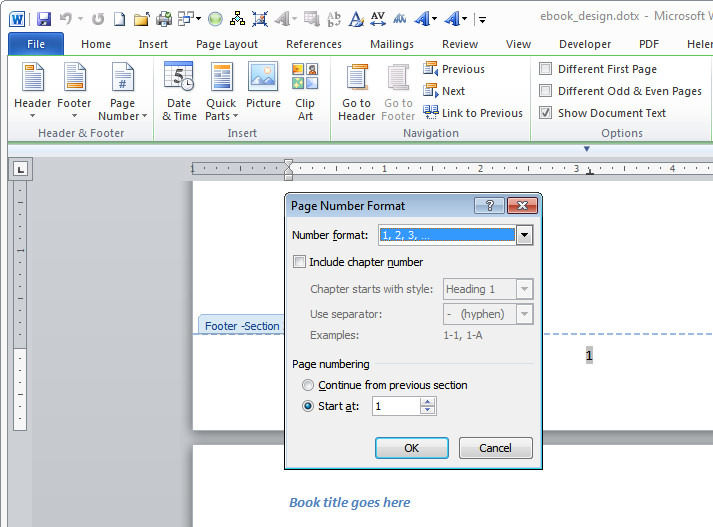
- لجعل الصفحات تبدو أكثر احترافية، أضف عناوين تعرض عناوين الكتب الرئيسية وتذييلاتها بأرقام الصفحات.
- انقر فوق علامة التبويب Insert وانقر فوق Header.
- من القائمة، اختر Edit Header لإنشاء عنوان.
- انقر فوق Header & Footer Tools / Link to Previous لفصل الروابط بحيث يمكن أن يكون للأقسام المختلفة عناوين مختلفة.
- الآن استخدم نمطًا لإعادة تنسيقه لكتابة الـ Title.
- في الفصل الأول، اختر Insert / Footer / Edit Footer وحدد Header & Footer Tools / Link to previous (إذا لزم الأمر) لفصل الرابط بين تذييل هذا القسم وتذييل القسم السابق.
- انقر في footer area، انقر فوق Page Number / Bottom of Page، ثم اختر نمطًا لرقم الصفحة (مثل الصفحة رقم 2).
- الآن، حدد Page Number / Format Page Number وانقر فوق Start at.
- قم بتعيين القيمة إلى 1 وانقر فوق “OK”.
- انقر فوق Close Header and Footer لرجوع إلى المستند.
قم بتهيئة الفصل التالي
- لإعداد الفصل التالي، حدد Page Layout / Breaks / Page واستمر في إضافة عناوين الفصل والعناوين الفرعية. يستخدم التنسيق نفس النمط كما في الفصل 1، افعل نفس الشيء لبقية الفصول.
- للتحقق من جدول المحتويات، انقر داخل جدول المحتويات واضغط F9 لتحديثه.
- احفظ التصميم كقالب حتى تتمكن من استخدامه مرة أخرى
- لحفظ التصميم كقالب، اختر File / Save As وفي القائمة المنسدلة ” Save as type “، اختر Word Template ( * .dotx ).
- انقر فوق Templates تحت اسم ” Microsoft Word” في الزاوية العلوية اليسرى من مربع الحوار “Save As” .
- سيتم حفظ الملف في مجلد القوالب، اكتب اسمًا للقالب وانقر على Save.
- لإنشاء كتاب إلكتروني جديد وفقًا لهذا القالب، حدد File / New / My Templates ثم حدد القالب الذي تم إنشاؤه من قائمة القوالب الشخصية، ثم انقر فوق OK .
احفظ الملف بتنسيقات أخرى كثيرة
- بعد الانتهاء من الكتاب، إذا أردت حفظه بتنسيق خاص آخر، احفظه أولاً بتنسيق أصلي موجود في Word.
- وإذا كنت بحاجة إلى ملف rtf أو html، فاختر File / Save As واختر Rich Text Format (* .rtf) أو صفحة ويب (* .htm؛ * .html) من قائمة Save As، اكتب اسم ملف وانقر فوق Save.
- إذا كنت بحاجة إلى ملف pdf، فاختر File / Save & Send / Create PDF / XPS document وانقر على الزر Create PDF / XPS .
- اكتب اسم الكتاب الإلكتروني وحدد خيار التحسين المطلوب ثم انقر فوق Publish.
خاتمة

توفر أداة Word للمستخدمين العديد من الخيارات لـ تغيير تنسيق إخراج الكتاب الإلكتروني إلى pdf أو تحويله باستخدام محول عبر الإنترنت أو برنامج قابل للتنزيل.
يبدو الأمر معقدًا، خاصة في المرة الأولى من تجربتك لـ إنشاء كتاب جديد على برنامج مايكروسوفت وورد، لذلك نوصي بتطبيق فصل واحد أو فصلين أولاً لاختبار قالب التصميم والتنسيق المطلوب لضمان عمل كل شيء كما هو متوقع قبل استثمار الكثير من الوقت والجهد.
على الرغم من أنه ليس أداة يمكنها إنشاء جميع تنسيقات الكتاب الإلكتروني الحالية، إلا أن Word يحتوي على تخطيط مرن وقابل للتخصيص، وهو ملائم للغاية لتنسيق الكتب.
علاوة على ذلك، يتم استخدام تنسيق ملف doc على نطاق واسع بحيث يمكنك بسهولة العثور على طريقة لتحويله إلى أي تنسيق كتاب إكتروني ebook تريده.